应用简介
微软远程桌面软件是一款高效的远程控制工具,界面简洁明了,易于操作,用户只需输入远程计算机的地址和凭证,就能轻松连接。它支持在不同设备间远程访问 Windows 系统电脑,无论是在家操控办公室电脑处理紧急工作,还是技术人员远程为客户解决电脑问题,都能实现。软件能精准传输屏幕图像,保持画面清晰度,确保流畅的操作体验。还可在远程会话中便捷地共享本地文件,方便数据交互,极大提升工作灵活性与效率,打破地域限制。
1、通过远程桌面网关访问远程资源。
2、支持 Windows 手势和 RemoteFX 的丰富多点触控体验。
3、安全连接到数据和应用程序。
4、简单管理连接中心的所有远程连接。
5、无缝音频和视频流。
6、轻松连接到外部监视器或投影仪以投影演示文稿。
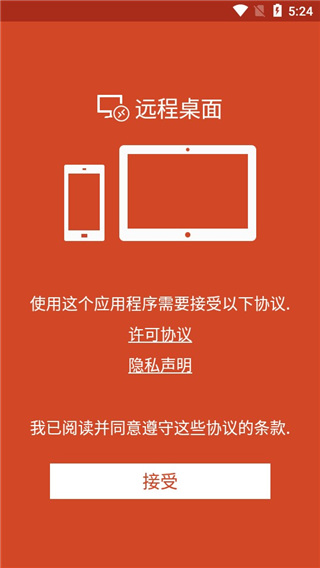
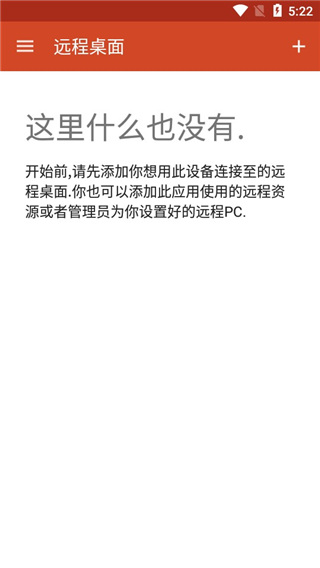
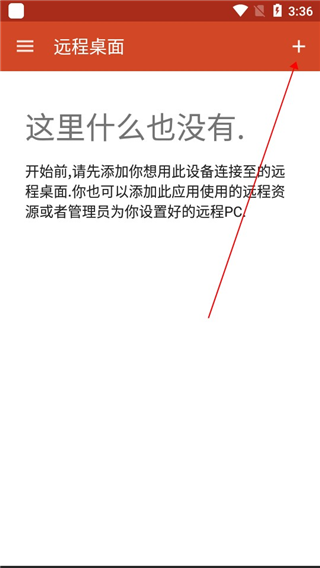
1、进入微软远程桌面app后,点击右上角的“+”选项;
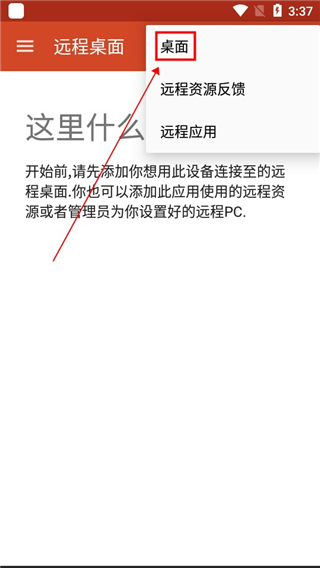
2、然后再点击“桌面”按钮;
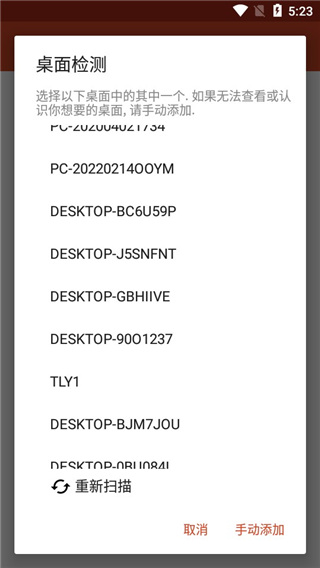
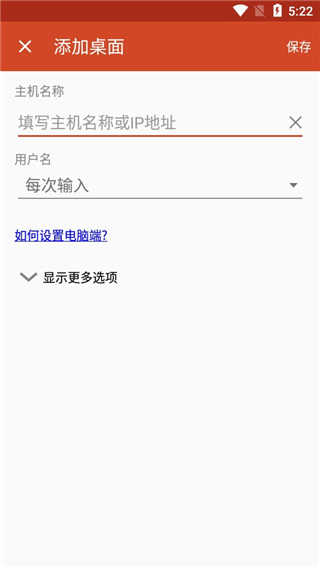
3、此时会出现如下界面,我们只需点击“重新扫描”即可,当然你也可点击手动添加;
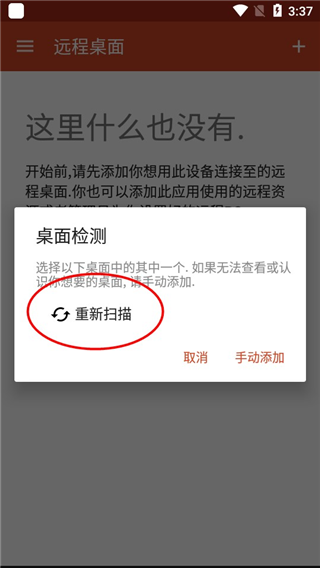
4、当扫描完毕后,用户们需要选择你的计算机名称;
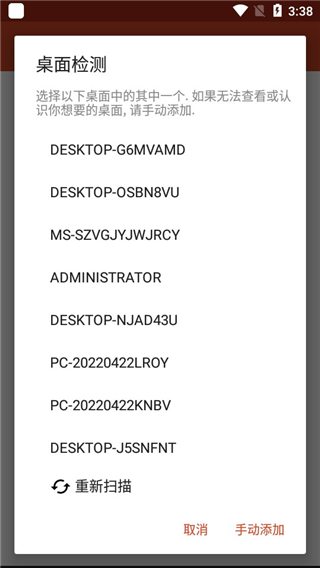
5、然后点击连接即可;
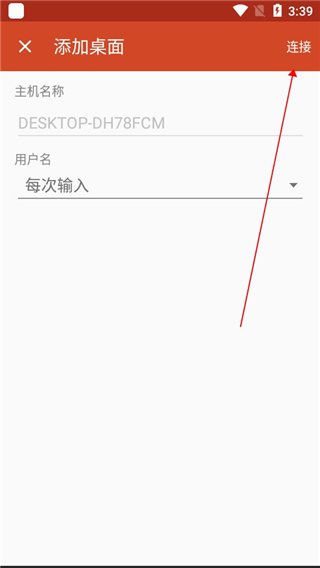
6、如下图所示,手机已经成功连接至电脑;
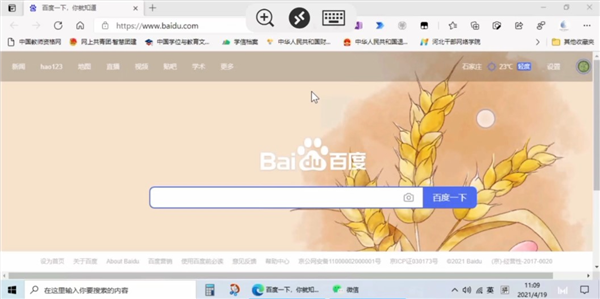
7、此时,通过手机我们就可以远程控制电脑啦;
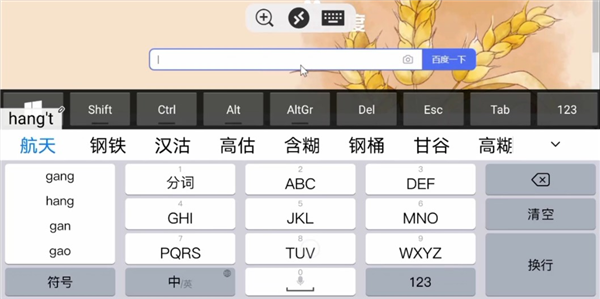
8、以上就是关于Microsoft远程桌面客户端app的全部使用教程啦,希望对大家有所帮助。
1、高效率桌面传输:
采用流媒体传输的电脑桌面,可达到实时传输电脑图像和操作、低延迟度可让您更方便的操作远程电脑,在同等画质下速度数倍于VNC、RDP等传统方式连接电脑桌面;
2、支持Flash,Java运行环境:
可支持浏览器上运行应用;
3、支持多种电脑分辨率选择:
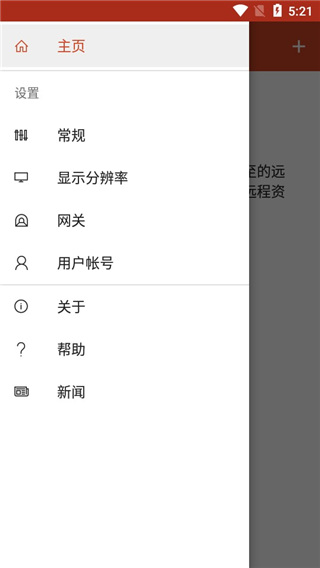
您可以根据您的设备屏幕大小和电脑显示的分辨率,调整显示尺寸,以便达到最佳显示效果;
4、便捷切换控制模式:
一个按钮来达到切换输入模式的功能,您可以快速从触屏输入切换到触摸鼠标输入,以及键盘输入,避免复杂设置,提高您的工作效率。
强大的远程连接能力,画面传输清晰流畅,满足多样办公需求。文件共享功能实用,方便数据传输。不过,软件也有不足。对网络稳定性要求较高,网络不佳时会出现卡顿甚至连接中断。在连接某些复杂网络环境下的电脑时,设置过程略显繁琐。移动端使用时,受限于设备屏幕尺寸,操作体验不如电脑端。
解压密码:www.sxjyzx.com 或者 sxjyzx,希望大家看清楚。
推荐使用 [ 迅雷 ]下载,使用 [ WinRAR v5 ] 下载压缩包。
本资源由用户投稿上传,内容来自互联网,本站只做免费推荐用于学习分享,如有版权及其他问题,请邮件联系downsyw@126.com处理.
本站提供的一些商业软件是供学习研究之用,如用于商业用途,请购买正版。
本站提供的【微软远程桌面】 来源互联网,版权归该下载资源的合法拥有者所有。
重要:如软件存在付费、会员、充值等,均属软件开发者或所属公司行为,与本站无关,网友需自行判断。